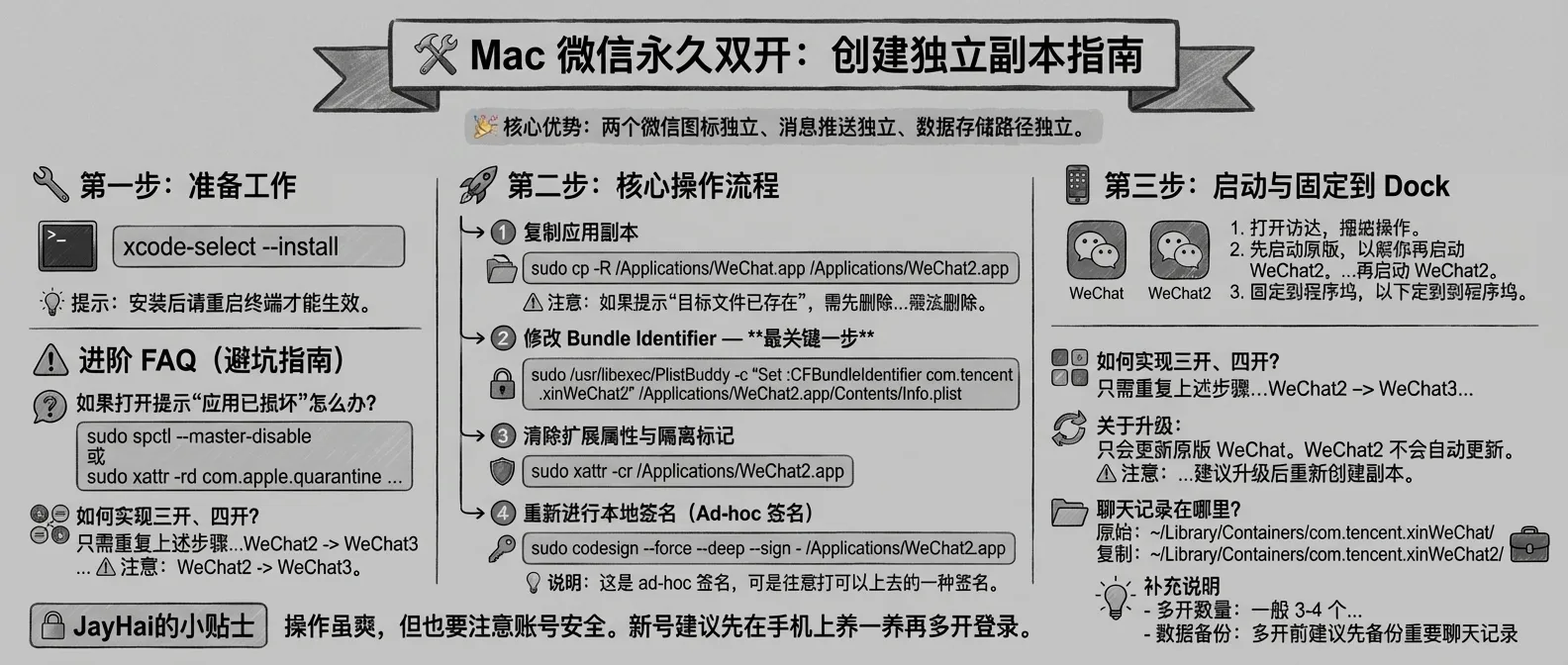
Mac 微信优雅双开指南 ⚡
✨ 核心优势:两个微信图标独立、消息推送独立、数据存储路径独立。
🛠️ Mac 微信永久双开:创建独立副本指南
前置条件:需要 Mac 管理员权限 | 预估耗时:2-3 分钟
注意事项:本操作涉及终端命令,请严格按照顺序执行。
🔧 第一步:准备工作
macOS 自带了 PlistBuddy 脚本工具,通常无需额外安装。如果后续步骤报错提示”command not found”,再运行:
xcode-select --install💡 提示:安装后请 重启终端 才能生效。
🚀 第二步:核心操作流程
请打开 终端 (Terminal),依次复制并执行以下四条命令:
1️⃣ 复制应用副本
将原微信克隆一份到应用程序目录,命名为 WeChat2。
sudo cp -R /Applications/WeChat.app /Applications/WeChat2.app⚠️ 注意:如果提示”目标文件已存在”,需先删除
WeChat2.app:sudo rm -rf /Applications/WeChat2.app
输入密码时屏幕不会显示字符,输完直接按回车即可。
2️⃣ 修改 Bundle Identifier —— 最关键一步
将副本的 Bundle Identifier 修改为 com.tencent.xinWeChat2,这样系统就不会把它和原版混淆。
sudo /usr/libexec/PlistBuddy -c "Set :CFBundleIdentifier com.tencent.xinWeChat2" /Applications/WeChat2.app/Contents/Info.plist3️⃣ 清除扩展属性与隔离标记
防止系统因为检测到文件被篡改而报”应用已损坏”的错误。
sudo xattr -cr /Applications/WeChat2.app4️⃣ 重新进行本地签名(Ad-hoc 签名)
修改了 Info.plist 后原签名会失效,必须执行本地重签才能正常运行。
sudo codesign --force --deep --sign - /Applications/WeChat2.app💡 说明:这是 ad-hoc 签名(
-表示自签名),签名后系统会显示”来源不明”,但不影响使用。如果原版微信有特殊签名可能失败,可尝试先移除旧签名:sudo codesign --remove --force /Applications/WeChat2.app
📱 第三步:启动与固定到 Dock
-
打开 访达 (Finder) -> 应用程序。
-
你会看到两个微信图标。建议先启动原版
WeChat,再启动WeChat2,避免数据冲突。 -
固定到程序坞: 在
WeChat2运行期间,在 Dock 栏右键点击它的图标 -> 选项 -> 保留在程序坞。
⚠️ 进阶 FAQ(避坑指南)
- 如果打开提示“应用已损坏”怎么办?
这是 macOS 的保护机制。在终端输入以下命令即可解决:
sudo spctl --master-disable (开启任何来源)
或者针对性解除隔离:
sudo xattr -rd com.apple.quarantine /Applications/WeChat2.app
- 如何实现三开、四开?
只需重复上述步骤,将命令中的 WeChat2 替换为 WeChat3,将 com.tencent.xinWeChat2 替换为 com.tencent.xinWeChat3,以此类推。
- 关于升级:
当你通过 App Store 升级微信时,只会更新原版 WeChat。你的副本 WeChat2 不会自动更新。如果以后需要新功能,建议删掉 WeChat2 重新按此流程操作一次。
⚠️ 注意:微信升级后,
WeChat2的数据路径不变,但可能因版本差异出现功能异常,建议升级后重新创建副本。
-
📂 聊天记录在哪里?
-
原版路径:
~/Library/Containers/com.tencent.xinWeChat/ -
副本路径:
~/Library/Containers/com.tencent.xinWeChat2/
这意味着两个号的记录互不干扰,非常适合做跨境电商时区分私人号和业务号 💼
-
-
如何卸载 WeChat2?
如需移除,只需删除应用并清理数据:
sudo rm -rf /Applications/WeChat2.app
rm -rf ~/Library/Containers/com.tencent.xinWeChat2/
🔒 JayHai的小贴士
操作虽爽,但也要注意账号安全。新号建议先在手机上养一养再多开登录。
💡 补充说明
- 多开数量:一般 3-4 个问题不大,再多可能不稳定
- 数据备份:多开前建议先备份重要聊天记录
- 适用系统:macOS Monterey (12) 及以上版本通用
- 回滚方案:如遇异常,删除
WeChat2.app即可,原版微信不受影响